J’ai déjà abordé les principales caractéristiques d’un projecteur de patron couture pdf dans mon précédent article d’introduction, ainsi que certains des avantages et des inconvénients de l’utilisation d’un projecteur. Ce post de suivi s’adresse à ceux d’entre vous qui ont choisi d’acheter un projecteur et qui souhaitent maintenant commencer à l’utiliser. Si vous souhaitez passer à un sujet particulier dans cet article, cliquez simplement sur le titre !
- En quoi un fichier pour projecteur diffère d'un fichier PDF de format A0 ?
- Quel logiciel choisir pour projeter vos patrons de couture
- Comment utiliser un projecteur
- Quel projecteur acheter?
- Inverser les couleurs pour découper sur un tissu foncé
- Astuces avancées : modifier, grader et créer avec un projecteur
- Questions fréquentes
En quoi un fichier pour projecteur diffère d’un fichier PDF de format A0 ?
La plupart des gens ne peuvent pas imprimer des fichiers de format A0 chez eux, ces fichiers étant conçus pour être envoyés chez un imprimeur. De nombreux concepteurs de patron n’incluent pas de calques dans leur fichier A0. Certains le font, mais les lignes peuvent être trop fines pour être clairement visibles lors de la projection. Les pièces dans un fichier pour projecteur sont également disposées de manière optimale, et de nombreuses autres informations peuvent être incluses dans un fichier de projecteur, certaines essentielles et d’autres en fonction des préférences. Bien qu’il soit souvent possible d’utiliser un A0 sur un projecteur, vous apprécierez vraiment les fichiers dotés de ces fonctionnalités supplémentaires une fois que vous commencerez à utiliser un projecteur régulièrement.
Un fichier projecteur est un PDF sans limite de pages, doté de calques par taille et de lignes épaisses (~1,7 mm), optimisé pour être projeté directement sur le tissu plutôt qu’imprimé.
CALQUES – les calques sont essentiels pour ne sélectionner que la taille à couper, sinon il peut être très déroutant de déterminer les lignes à utiliser.
CALQUES DE GRILLE – il peut y en avoir deux couches pour vérifier l’étalonnage – une grille de 10 cm et une grille de 4″ par exemple. Une fois que vous avez vérifié le calibrage, vous pouvez les désactiver.
LIGNES ÉPAISSES – afin de voir les lignes du motif projetées sur le tissu, les lignes sont d’environ 3 points (environ 1,7 mm).
DOCUMENT D’UNE SEULE PAGE – certains patrons ont des pièces réparties sur plusieurs pages A0. Parfois, il est même nécessaire de coller des pages ensemble pour de très grandes pièces de patron. Avec un fichier pour projecteur, il n’y a pas de limite à la taille de la page ce qui est plus pratique.
DIMENSIONS DE LA PAGE – il n’y a pas de limite et il faudra faire défiler le patron pour déplacer chaque pièce au niveau de la zone de coupe.
Vous trouverez ci-dessous un exemple de mise en page de l’un de mes fichiers de projecteur.
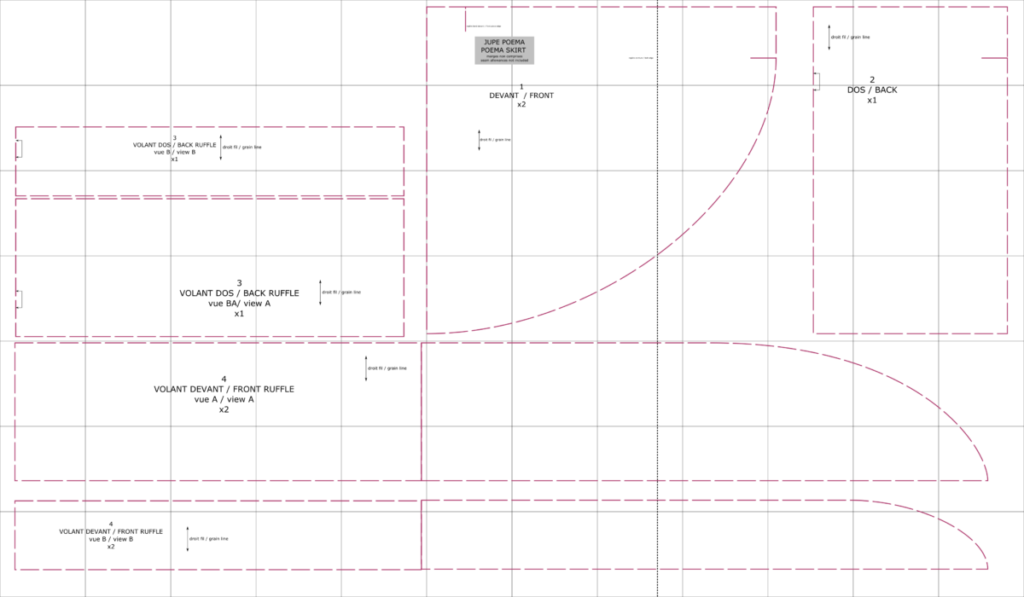
DIRECTION DU DROIT FIL – toutes les pièces sont être disposées avec le droit-fil dans le même sens, comme vous pouvez le constater sur l’image ci-dessus.
Vous pouvez d’ailleurs télécharger ce patron de base corsage, disponible en format projecteur, pour vous entraîner sur vos propres pièces.
POLICE PLUS GRANDE POUR LES ÉTIQUETTES – il est plus difficile de lire une étiquette sur une image projetée qu’une image imprimée !
PIÈCES DE TAILLE PLEINE – comme l’optimisation de papier pour l’impression n’est plus nécessaire, on peut avoir des pièces en entier (comme les corsages qui souvent sont coupés sur le pli). Ceci est utile par exemple pour éviter des motifs de tissu aux mauvais endroits (comme sur les seins). Les lignes de milieux devant et dos sont présente, pour ceux qui préfèrent couper sur le pli, et cela permet également de plier des deux côtés du tissu.
MARGE – l’espace ajouter autour de chaque bord (au moins 2,5 cm) donne plus de flexibilité quant à l’endroit où l’on peut positionner les pièces du patron sur le tapis de découpe.
Y a-t-il d’autres fonctionnalités qui, selon vous, seraient utiles dans un fichier de projecteur ? Laissez un commentaire sur ce postet faites le moi savoir !
Les petits gestes qui changent tout : ceux qu'on apprend après des années de pratique, réunis ici pour t'éviter les erreurs classiques.
Quel logiciel choisir pour projeter vos patrons de couture
ADOBE ACROBAT READER
Si vous utilisez un PC ou un Mac, je vous recommande toujours d’utiliser la dernière version d’Adobe Acrobat Reader pour ouvrir le fichier, pour l’utilisation d’un projecteur ou pour l’impression. La version gratuite est tout ce dont vous avez besoin.
APPLICATION XODO
C’est gratuit et c’est la seule application mobile compatible avec les calques PDF. Le principal inconvénient que j’ai trouvé par rapport à l’utilisation d’Adobe Acrobat Reader sur votre PC ou Mac est que vous ne pouvez pas définir le pourcentage de zoom. Au lieu de cela, vous devez utiliser vos doigts pour zoomer et dézoomer, ce qui peut prendre un peu plus de temps pour obtenir la bonne taille. Pour cette raison, je préfère utiliser un ordinateur portable. C’est une option pratique lorsqu’on a pas d’ordinateur à sa disposition!
Une tablette (iPad ou Android) fonctionne aussi bien qu’un smartphone avec Xodo, avec l’avantage d’un écran plus grand pour naviguer dans le menu des calques avant de lancer la projection.
Comment utiliser un projecteur
Ouvrir les fichiers PDF avec Chromecast
Pour projeter sans fil, on peut utiliser une Chromecast.
Si vous avez une configuration différente, comme un Mac, ou si vous avez un projecteur sans fil, vous ouvrirez vos fichiers différemment.
Utiliser le mode plein écran avec Adobe
Cela supprime tous les menus à l’écran, maximisant la quantité de pièces de patron projetées affichées sur votre tapis de découpe.
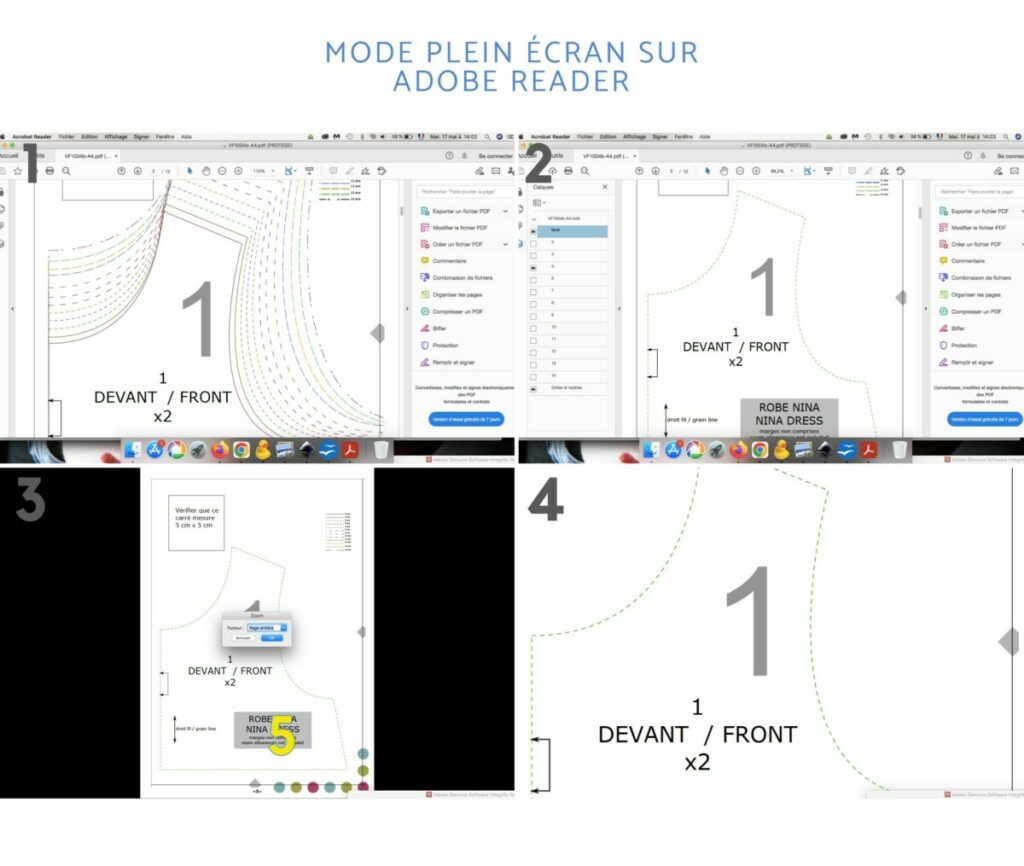
- Lorsque vous ouvrez Adobe pour la première fois, vous devrez ouvrir le menu des calques pour sélectionner la ou les tailles souhaitées et désactiver la grille après avoir vérifié que votre pourcentage de zoom est correct.
- Vous pouvez maintenant fermer le menu des calques sur la gauche pour afficher une zone plus large du patron. Cela peut suffire pour vos pièces de patron, selon la taille que vous faites (et votre configuration).
- Si vous souhaitez afficher encore plus de patron, appuyez sur Ctrl + L (ou Cmd + L sur un Mac) pour afficher en plein écran. Tous les menus ont disparu. Si votre ordinateur affiche par défaut le modèle complet, pressez sur Ctrl + Y et entrez le pourcentage de zoom calculé au début.
- Utilisez alors la barre de défilement pour vous déplacer dans les pièces. Pour certaines pièces, cela peut faire la différence entre pouvoir couper facilement la pièce entière ou avoir besoin de déplacer le motif et le tissu.
Appuyez sur le bouton Échap lorsque vous souhaitez quitter le mode plein écran.
Calibrer votre projecteur avant de couper
Voici la méthode :
- Ouvrez le calque de grille de votre fichier projecteur (généralement 5×5 cm ou 10 cm).
- Mesurez au mètre-ruban la grille projetée sur votre tapis de découpe.
- Ajustez le pourcentage de zoom dans Adobe (Ctrl + Y) jusqu’à ce que la grille projetée corresponde exactement à sa taille réelle car un carré annoncé « 10 cm » doit mesurer 10 cm sur votre tapis, pas 9,5 ni 10,5.
- Notez ce pourcentage. Si votre projecteur reste fixe (installation permanente), ce réglage ne bouge plus : vous n’aurez plus jamais à recalibrer. Si vous démontez votre installation entre deux séances, il faudra reprendre cette étape à chaque fois.
- Évitez la correction keystone (trapézoïdale) automatique pour ce réglage fin : elle redresse l’image visuellement mais peut fausser subtilement l’échelle. Préférez repositionner physiquement le projecteur bien perpendiculaire au tapis.
Pour une calibration plus rapide et plus précise que la méthode manuelle à la règle, il existe un outil web gratuit et open source conçu spécifiquement pour ça : patternprojector.com (disponible en français). Il calcule automatiquement le facteur d’échelle sans risque d’erreur de mesure.
Note
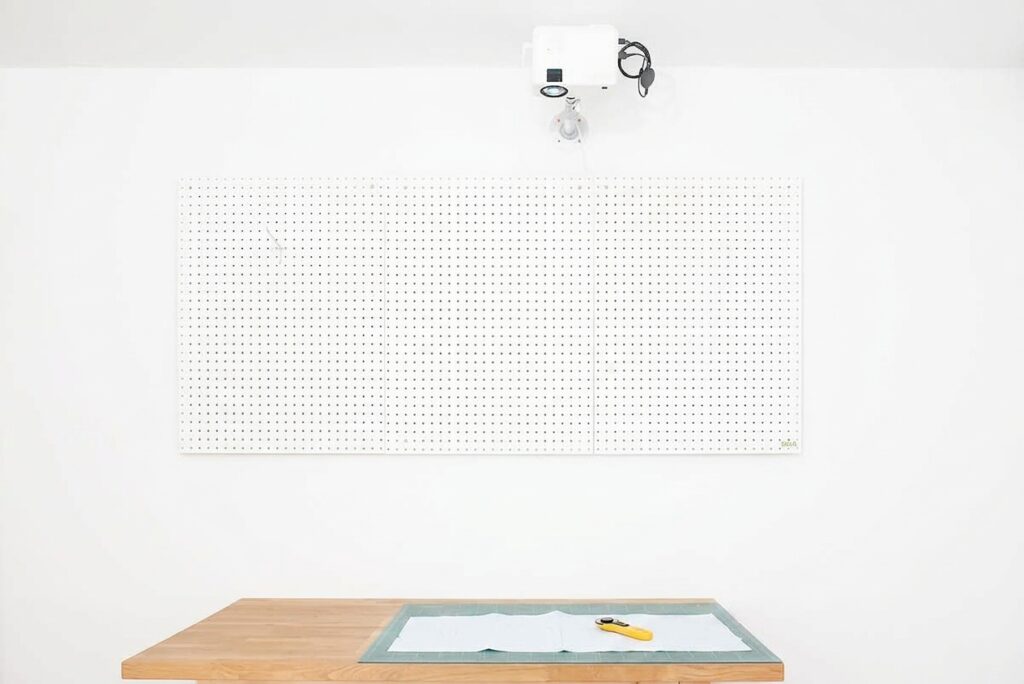
Un mini-projecteur ne se monte pas comme pour regarder un film : il faut le retourner et le fixer au plafond (ou sur un bras extensible) pour qu’il projette vers le bas, sur le tapis de découpe. La distance plafond-tapis détermine la taille de l’image obtenue : mesurez cette distance avant tout achat de projecteur ou de support.
Quel projecteur acheter?
Avant d’acheter votre projecteur, quatre critères comptent vraiment plus que les autres.
- La résolution d’abord : visez du 1080p natif : attention aux fiches produit qui annoncent « 1080p supporté » alors que la puce interne est en 720p, ce qui donne des lignes de patron floues.
- Le ratio de projection ensuite (throw ratio) : il détermine la taille de l’image obtenue selon la distance entre le projecteur et le tapis de découpe : mesurez la hauteur disponible entre votre plafond et votre table avant d’acheter, plutôt qu’après.
- La luminosité compte, mais méfiez-vous des chiffres marketing : les mini-projecteurs abordables plébiscités par la communauté couture ne rivalisent pas avec un vidéoprojecteur de salon, et fonctionnent mieux dans une pièce peu éclairée : il faut faire un compromis.
- Enfin, la connectivité : un modèle avec wifi intégré permet de diffuser directement depuis votre ordinateur ou tablette sans câble ; à défaut, une simple clé Chromecast ou Firestick branchée en HDMI fait le même usage pour quelques euros de plus.
Vous n’avez pas encore de projecteur ? Voici quelques modèles que je vous recommande personnellement pour projeter des patrons directement sur le tissu.
Inverser les couleurs pour découper sur un tissu foncé
Si vous travaillez avec un tissu de couleur foncée ou un imprimé multicolore chargé, les lignes noires peuvent être difficiles à voir.
Pour bien choisir son tissu avant de couper, notre guide complet des tissus peut vous éviter de mauvaises surprises.
Il y a une option pour inverser les couleurs, avec lequel vous obtiendrez un fond noir et des lignes blanches. Avec les couleurs inversées, il devient beaucoup plus facile de voir et de couper les pièces du patron.
Il existe plusieurs façons de procéder dans Adobe Acrobat Reader:
Méthode 1
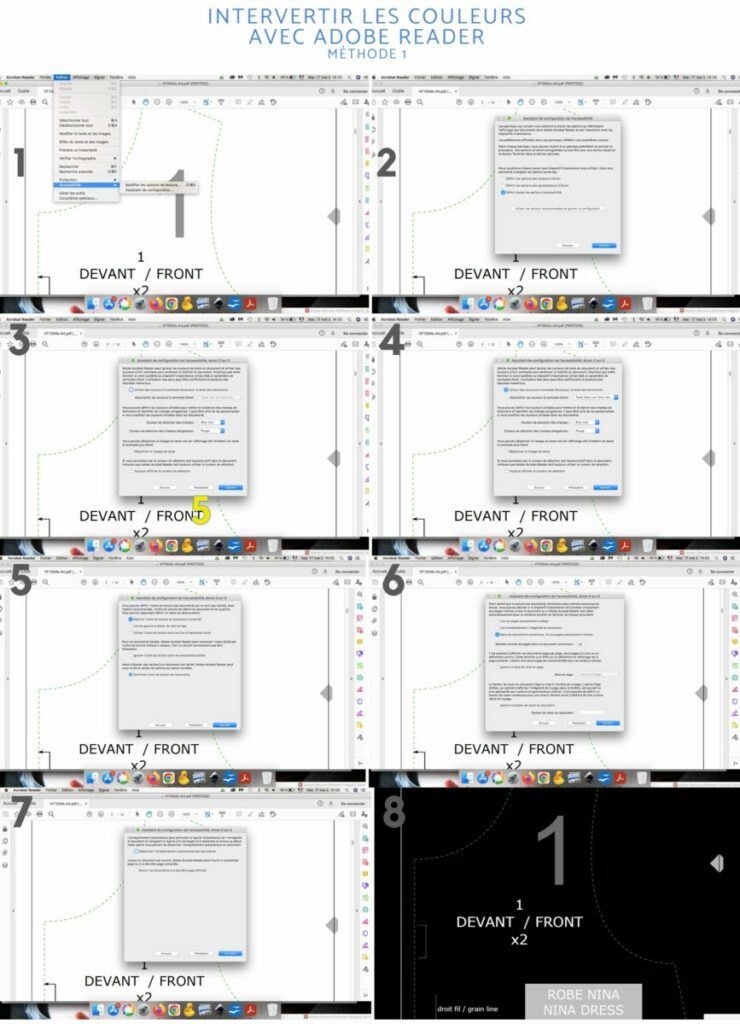
Dans le menu Edition, sélectionnez Accessibilité, puis Assistant de configuration.
Laissez la première fenêtre telle quelle et cliquez sur « Suivant ».
Sur l’écran 2, cochez la case « Utiliser des couleurs à contraste élevé pour le texte du document ». Changez le menu déroulant de « Texte vert sur noir » à « Texte blanc sur noir ». Cliquez sur ‘Suivant’
Cliquez deux fois sur ‘Suivant’ sans rien changer puis sur « Terminé ».
Vous devrez revenir aux paramètres précédents pour annuler l’inversion des couleurs.
Méthode 2
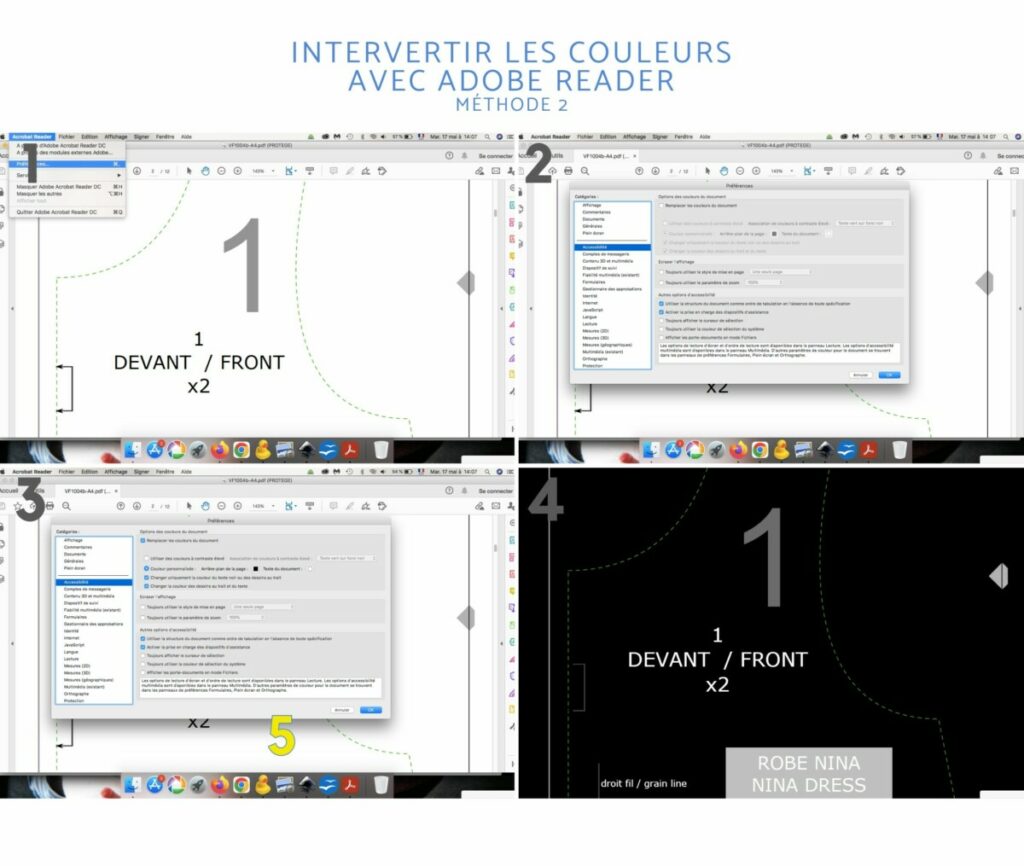
Dans le menu Edition, sélectionnez Préférences. Allez dans le menu « Accessibilité » sur la gauche.
Cochez « Remplacer les couleurs du document » et assurez-vous que la couleur « Arrière-plan de la page » est noire et que la couleur « Texte du document » est blanche. Cliquez sur ‘OK’.
Vos couleurs devraient maintenant être inversées, comme pour la méthode 1. Vous devrez décocher la case « Remplacer les couleurs du document » pour annuler cette opération.
Astuces avancées : modifier, grader et créer avec un projecteur
Ce sont d’autres idées pour tirer le meilleur parti du logiciel ou améliorer davantage votre efficacité. Les deux derniers sont des façons d’utiliser votre configuration avec des projets plus créatifs.
MODIFICATION SIMPLE DANS ADOBE – il existe des fonctionnalités supplémentaires dans la version gratuite d’Adobe Acrobat Reader qui vous permettent d’apporter des modifications simples à un patron. Par exemple, vous pouvez ajouter une ligne raccourcie / allongée, tracer des lignes pour grader les tailles. Ceux-ci seront particulièrement utiles si vous devez ajuster un patron.
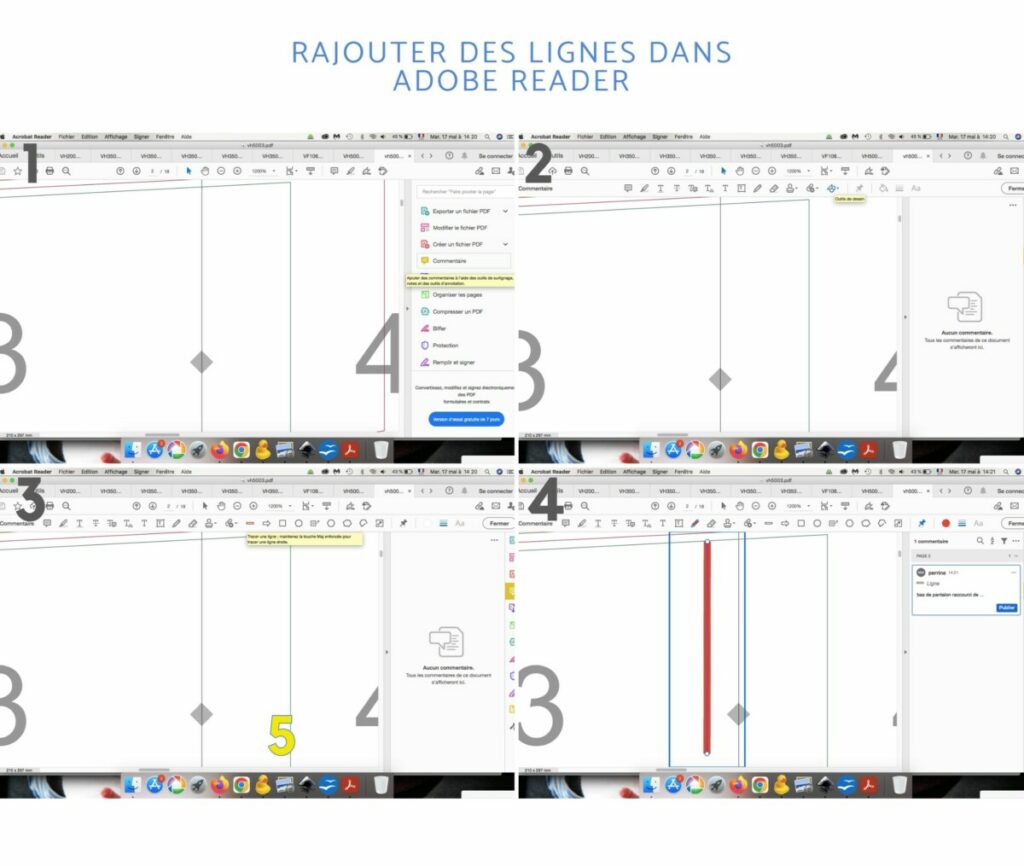
- Avec la barre de menu de droite réduite, sélectionnez l’outil « Commentaire ».
- Cela ajoutera une barre de menu supplémentaire en haut.
- Cliquez sur les outils de dessin et sélectionnez « Ligne ».
- Tracez une ligne où vous voulez sur le patron. Par exemple, tracez une ligne sur le patron pour le raccourcir. Vous pouvez également ajouter un commentaire sur la modification que vous avez apportée.
EFFICACITÉ DE COUPE – vous constaterez peut-être que vous pouvez réduire davantage votre temps de coupe. Par exemple, maintenant que les pièces sont en taille réelle, on peut couper deux dos, puis recouper rapidement l’encolure pour le devant.
MULTIPLES DE COUPE – lorsque les pièces sont pleine taille, au lieu d’être sur le pli, il est plus facile de couper plus d’une pièce à la fois. Cela ajoute de l’efficacité si vous faites plusieurs vêtements de la même taille.
SÉRIGRAPHIE – utilisez un projecteur pour vous aider avec une sérigraphie: affichez le dessin sur le devant du t-shirt, pour vérifier la taille et l’emplacement avant de finaliser le dessin. Vous pouvez également l’utiliser si votre sérigraphie comprend plusieurs couches, pour assurer le bon alignement de chaque couche.
COPIER DES IMAGES À LA MAIN – ceci est similaire à l’astuce de sérigraphie ci-dessus. Commencez par projeter une image choisie sur votre morceau de patron découpé. Ajustez le zoom jusqu’à ce que vous soyez satisfait de la taille. Vous pouvez ensuite dessiner directement sur les pièces du patron avec vos stylos à tissu.
Questions fréquentes
Comment ouvrir un fichier projecteur sur Chromecast ?
Connecte ton Chromecast à ta TV ou ton vidéoprojecteur, ouvre le PDF sur ton téléphone ou ordinateur, puis lance la diffusion d’écran sans fil vers l’appareil.
Quelle différence entre un fichier A0 et un fichier projecteur ?
Le fichier projecteur inclut des calques par taille, des lignes épaisses lisibles, un droit-fil aligné et une page unique sans limite de taille, contrairement au format A0 pensé pour l’impression chez un imprimeur.
Quel logiciel utiliser pour un projecteur de patron couture ?
Sur ordinateur, Adobe Acrobat Reader (gratuit) permet de régler précisément le zoom. Sur mobile, l’application Xodo gère les calques PDF, mais le zoom se règle au doigt, moins précis.
Comment inverser les couleurs d’un patron dans Adobe ?
Dans Édition > Préférences > Accessibilité, coche « Remplacer les couleurs du document », mets l’arrière-plan en noir et le texte en blanc : idéal pour découper sur un tissu foncé.
Un projecteur de patron couture fait-il gagner du temps ?
Oui : plus besoin d’imprimer, coller ni tracer le patron papier. Les pièces en taille réelle et le repérage direct sur le tissu accélèrent nettement la préparation avant la coupe.
J’aimerais que vous me fassiez savoir si vous envisagez d’ajouter un projecteur à vos outils de couture. Cela peut sembler inutile lorsque vous en entendez parler pour la première fois, mais une fois essayé, c’est l’adopter car il fait gagner beaucoup de temps et de papier.